换了头像,聊天列表里却仍认不出是谁;改了昵称,朋友又把你当成新联系人。更新嗨信个人资料时,可以先确定要改哪一项,再保存并检查显示结果。头像、昵称和个性签名各有用途,一次改一项更容易看出是否保存成功。
本站隐私政策说明,用户可在客户端个人资料或账号设置中查看、修改昵称、头像、个性签名等可编辑信息。本文据此整理使用步骤,资料核对日期为 2026 年 10 月 28 日;不同客户端的入口名称与编辑工具以实际页面为准。配图为原创示意。
一、进入自己的资料,先确认编辑对象
- 打开已登录的嗨信,进入自己的个人资料或账号设置。
- 查看页面中的当前头像、昵称等信息,确认正在编辑自己的资料,而不是其他联系人的页面。
- 选择本次要改的字段。需要同时调整多项时,先完成一项并检查,再继续下一项。
修改前记一下原来的显示内容,便于区分新旧结果。这里修改的是个人资料;不要把改昵称当成更改登录手机号、账号标识或账号归属的操作,这些信息应分别按对应设置处理。
二、更新头像:先看缩略图效果,再保存
打开头像编辑入口,按当前客户端提供的方式选择图片。系统要求访问照片时,只选择本次需要使用的图片或授权范围,再回到编辑页面。
选图时让主体清楚、边缘留有空间。资料页中的大图看着完整,不代表缩成聊天头像后仍然容易辨认;主体过小、文字贴边或背景太复杂,都可能让缩略图难以看清。
如果页面提供裁剪或缩放,就在预览里检查主体有没有被切掉,再保存;没有裁剪工具时,可以先换用更适合头像比例的图片。图中的方形、圆形窗口用于说明预览思路,不代表客户端一定提供两种裁剪模式。
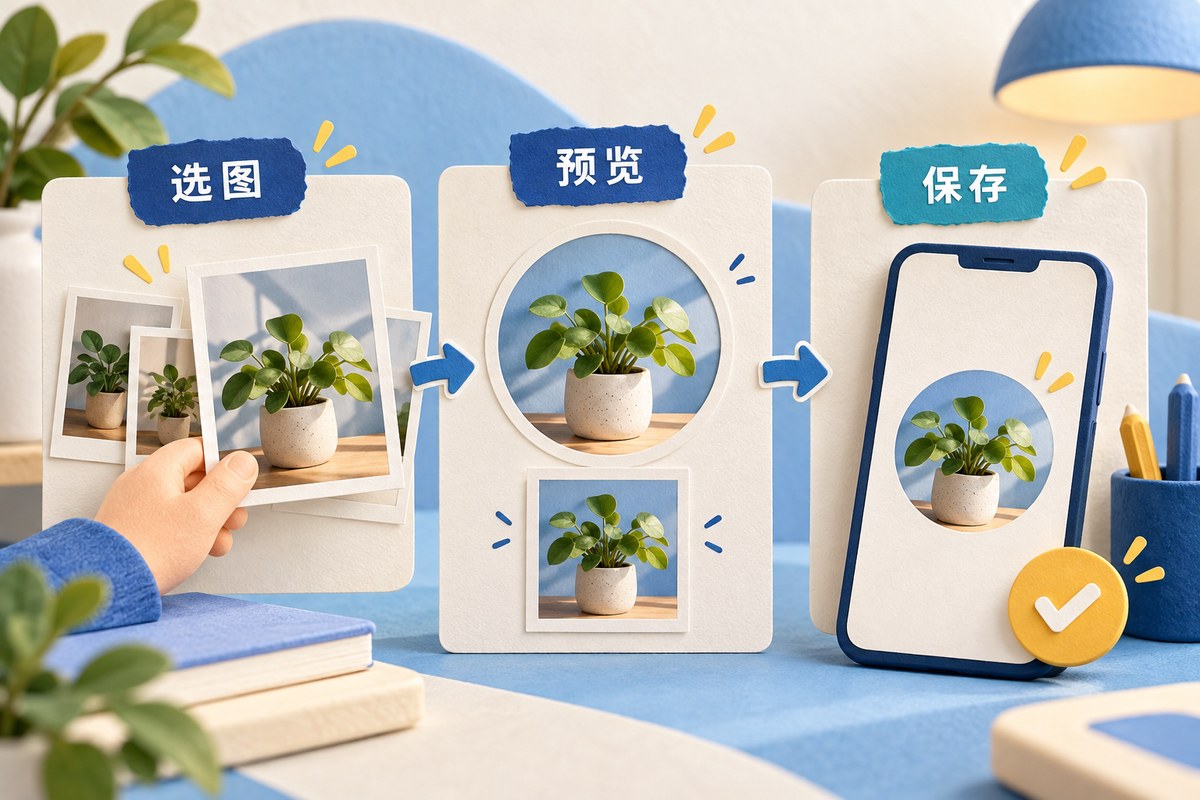
头像先看主体和边缘,再按当前编辑工具预览与保存。
三、昵称和个性签名分开写
昵称尽量使用联系人能够认出的常用称呼。例如“阿青·手作交流”是虚构示例,既保留称呼,又补充交流背景。不要只用一串临时编号,也不必把本次活动的全部安排放进名字里。
个性签名适合放简短、较稳定的自我说明。临时改期、需要对方执行的任务或必须确认的答复,仍应在相应会话里清楚告知,不能只修改签名就认为所有联系人已经看到。
输入后检查错字、换行和实际长度提示,按客户端要求保存。如果当前客户端还显示联系人备注,注意备注与个人昵称属于不同字段;判断修改结果时,优先查看自己的资料页,不只凭另一个聊天列表上的一处名称下结论。

昵称便于识别,个性签名保留简短说明。
四、保存后从两个地方重新查看
- 自己的资料页:退出编辑状态后重新打开,确认头像、昵称或签名是预期的新内容,而不是仍停在未提交的编辑框里。
- 原有会话:返回熟悉的会话查看实际显示。若不同页面暂时不一致,先区分资料、联系人备注和页面刷新情况,再判断是否保存失败。
发现不一致时,先重新进入相关页面,并检查网络及当前版本。不要为了刷新头像就直接清理聊天数据或卸载应用;先把“编辑完成”“已保存”“各页面已更新”这几个状态分开核对。
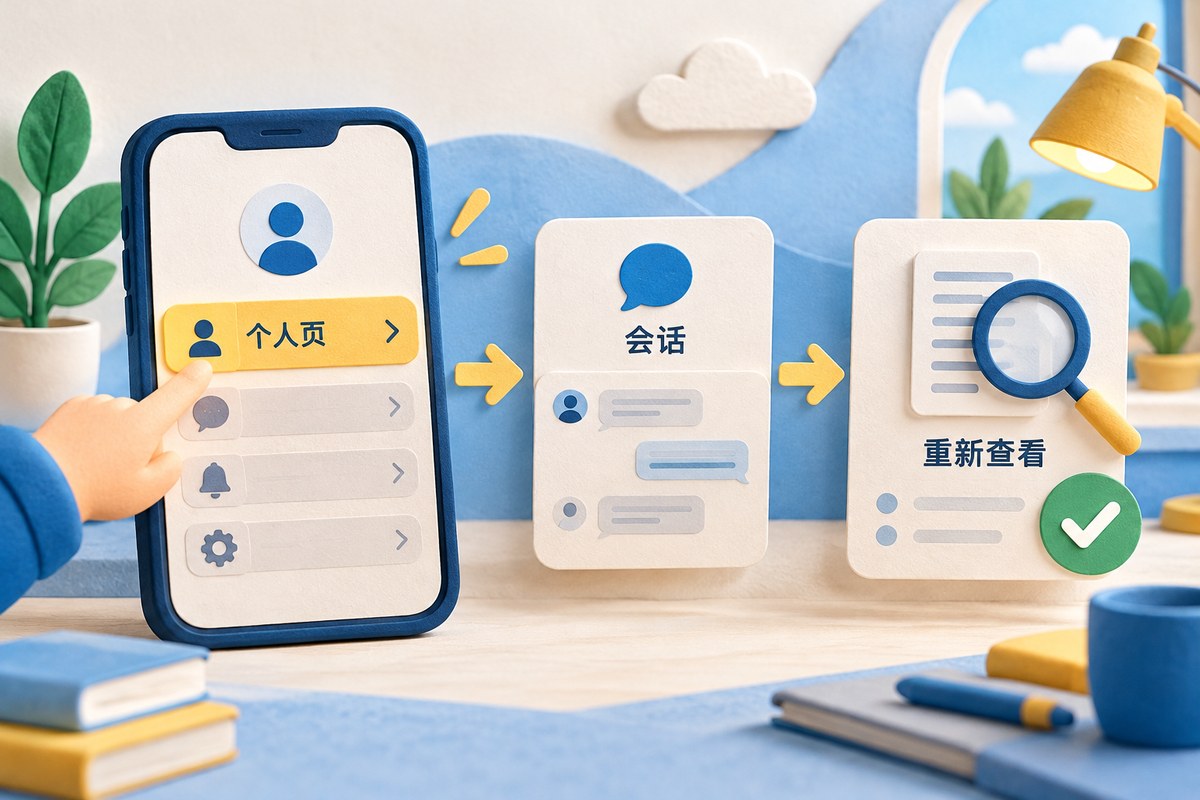
保存后退出编辑状态,从个人资料与原有会话分别核对。
仍无法修改时,可按本站政策给出的“设置—意见反馈”入口,说明平台、客户端版本、修改字段和保存后的实际结果。截图遮住手机号和无关联系人,保留需要说明的字段即可。
功能依据:嗨信隐私政策中的个人信息查询与更正说明。选图、填写和保存核对方法由本站原创整理;客户端获取入口见嗨信下载页。