约好在一座建筑见面,只发建筑名称可能还不够:正门、侧门和停车场入口往往不是同一个地方。使用嗨信发送位置消息时,应把地点名称、地图落点和简短说明一起核对,再交给对方查看。
本站隐私政策列出了位置消息,并说明位置权限在用户主动发送位置时使用。本文讨论单次位置消息的发送与核对,不预设持续实时位置共享能力;iPhone 系统设置依据 Apple 官方说明整理。资料核对日期为 2026 年 10 月 28 日,配图为原创示意。
一、先选对会话,再打开位置功能
- 打开准备发送位置的私聊或群聊,先确认接收对象。
- 在会话提供的内容发送入口中查找位置相关功能,按当前客户端提示进入选择页面。
- 若系统请求定位权限,先阅读用途,并按本次操作的需要选择。不同平台和版本的入口可能不同,不按示意图猜测按钮位置。
位置消息里要表达的是本次约定的地点。发送当前所在位置,和告诉对方未来要去的集合点,可能是两件不同的事;进入位置选择或预览页面后,先确定自己到底要发哪一种地点。
二、看名称,也看地图上的实际落点
查看预览中的地点名称、所在区域和标记位置。遇到连锁门店、同名道路或多个校区时,先核对城市与分店;建筑名称相同,也要继续看选中的点靠近哪个入口。
若当前页面提供搜索、重新定位或手动选择功能,就按实际可用选项调整,再查看预览。不要仅因为名称看着熟悉,就跳过落点检查。页面无法准确表达入口时,可以另发文字补充,例如“按南门进入,集合点在门内右侧”。这是虚构示例,不指向真实地址。

地点名称与实际落点都要看清,配图不对应真实地理位置。
三、iPhone 定位不准确或无法获取时
在 iPhone 打开“设置”→“隐私与安全”→“定位服务”,查看定位服务是否开启,再找到嗨信;列表名称可能显示为“嗨信商聊”。进入后检查该 App 的访问选项,按当前提供的授权方式选择,不必为了发一次位置就一律选择长期后台访问。
Apple 说明,“精确位置”用于控制是否向 App 提供确切位置;关闭时提供的是大致位置。需要发送更具体的当前位置时,可以检查该项是否可用,并按需要选择。它影响应用能获取的位置精度,不能替你确认地图上的集合入口是否选对。
如果列表里暂时没有应用,先回到客户端尝试主动使用位置功能,并查看是否出现系统请求。设备系统版本不同,权限名称和可选项也可能不同;仍无法获取时,记录具体提示,不要同时改动多个不相关设置。
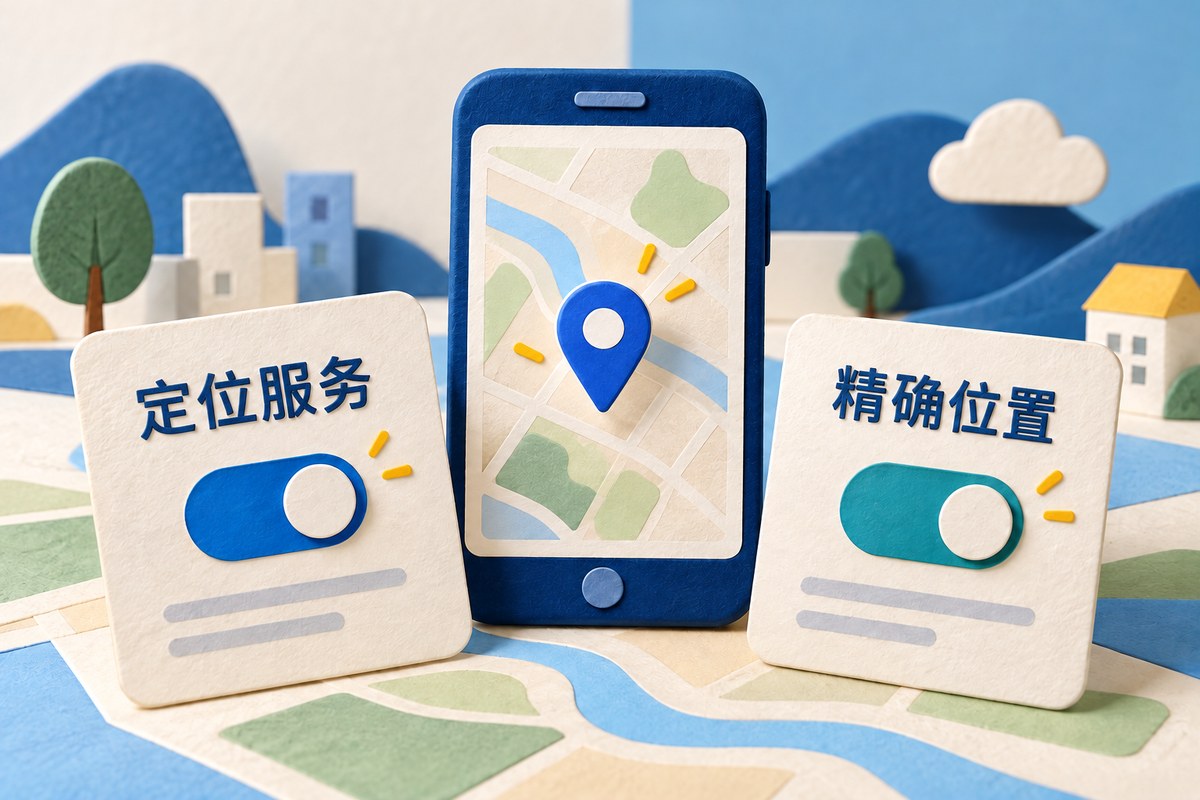
系统定位权限示意,实际设置以当前 iPhone 页面为准。
四、发出后检查位置消息,并补充必要说明
- 名称:会话中的地点是否仍是刚才选择的城市、分店或建筑?
- 落点:接收方能否打开并看到预期位置?若无法打开,先说明实际页面或错误提示。
- 说明:是否还需要补充入口、楼层或本次集合安排?只发和这次见面有关的信息即可。
如果发错了点位,应明确发出更正并说明以前一条不再作为集合依据,避免只补发一个新位置却没有解释。约定的地点又发生变化时,也要重新告知,不能假定已经发出的位置消息会自动随安排更新。
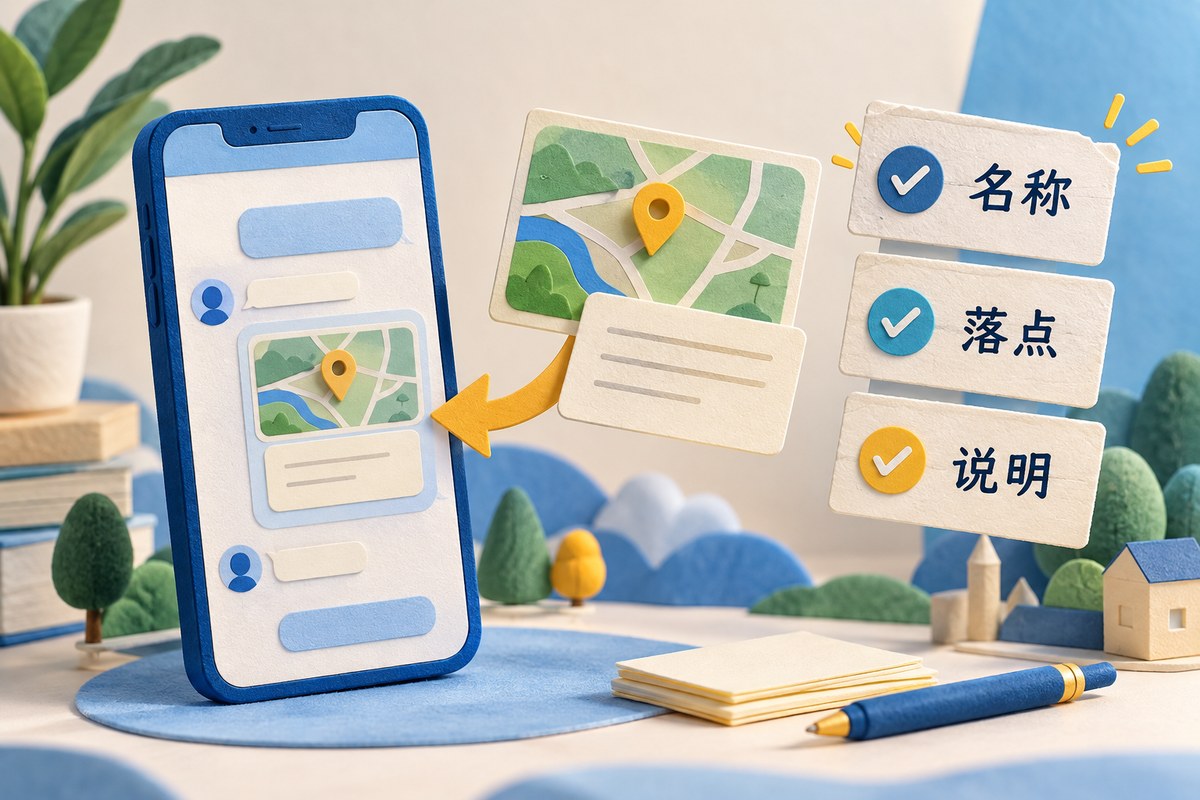
名称、落点和必要的文字说明一起核对。
仍有问题时,通过客户端“设置—意见反馈”说明设备系统、嗨信版本、权限状态及卡住的步骤。反馈截图只保留必要区域,遮住不需要公开的地址与联系人。
依据:嗨信隐私政策中的位置消息与权限说明;Apple:为 App 管理定位服务和精确位置。地点核对及说明方法由本站原创整理。